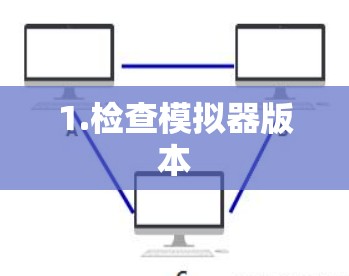
- 确认模拟器版本:确认你使用的模拟器版本是否正确,唯一允许的版本通常是“netbinos”或“mnetbinos”。
- 重新安装:如果模拟器版本不正确,重新安装到唯一允许的版本,然后重新连接网络。
检查网络配置
- 检查网络接口:确保你的网络接口(如IP地址和端口)配置正确,使用IP地址
168.1.1和端口88。 - 检查防火墙设置:确保防火墙允许模拟器的网络连接,设置防火墙的规则为“规则:网络连接,允许访问 IP地址 192.168.1.1,端口 88”。
检查网络设备
- 检查网络设备:确保你的网络设备(如路由器、防火墙)没有限制或禁用模拟器的连接。
- 检查网络路径:确保网络路径正确,
eth和eth1。
检查模拟器连接设置
- 检查连接规则:在模拟器中,确保在“连接规则”中正确配置网络连接。
- 检查网络连接权限:确保模拟器在正确权限下运行。
检查模拟器软件版本
- 检查模拟器软件:如果模拟器是插件(如
netbinos),确保其版本正确,且不兼容。
尝试重新连接网络
- 重新连接网络:在模拟器中,尝试重新连接网络看看是否可以连接到其他设备或网络。
检查网络日志
- 查看网络日志:查看网络连接的日志,看看是否有错误信息或警告提示连接问题。
联系社区或开发者
- 向社区求助:如果问题持续存在,可以向社区或模拟器的开发者寻求帮助,他们可能能提供更深入的解决方案。
尝试使用另一种网络接口
- 尝试其他接口:如果您的网络接口配置正确,但仍然无法连接,可以尝试使用其他接口(如
eth或eth2)。
检查模拟器的网络模块
- 检查网络模块:确保在模拟器中,正确的网络模块(如
netbinos.netbinos.net或mnetbinos.netbinos.net)已经被正确安装。
通过以上步骤,你可以系统地排查和解决在使用模拟器时无法连上网络的问题,如果问题仍未解决,建议联系模拟器的开发者或社区,确保您使用的是最新版本,并检查是否有问题。